楽天モバイルは年内に 1,000 万回線突破を目指しているので、色々なところで配っているらしい。
例えばこんな記事。
https://k-tai.watch.impress.co.jp/docs/column/minna/2066548.html
僕の場合は、書いて良い(公にして良い)のかよく分からなくて、止められてはいないので書いてしまうが、某社にて、先着 1,000 名にプレゼント。ギガ使い放題・永年無料(会社を辞めるまで)というキャンペーンがあったので、それで申し込んだら見事にゲットできた。と、いう状態です。
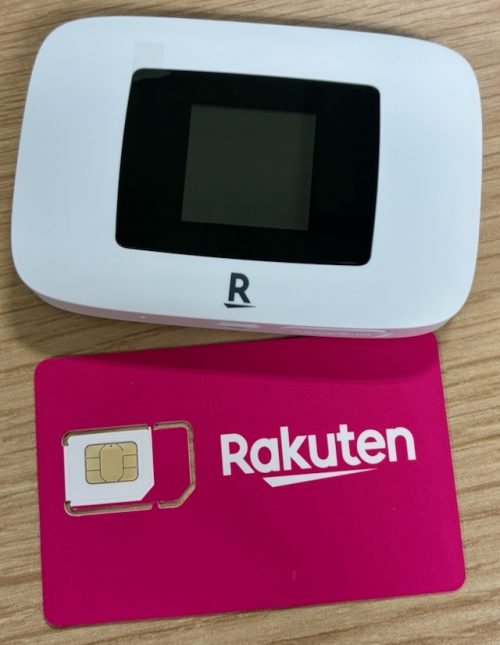
ただし、条件があって、SIM カードは他のスマートフォンに入れてはダメ、海外での利用はダメとかありました。
と、いうことでせっかくゲットできた Rakuten WiFi Pocket Platinum ですが、色々試したのでちょっと掲載してみます。
1.スペック
まぁ、もう既に色々なところで書かれているのでサラリと。アップリンク側は楽天モバイルの 4G にしか接続しません。
Wi-Fi AP 側は 802.11g or n (?)での接続となります。
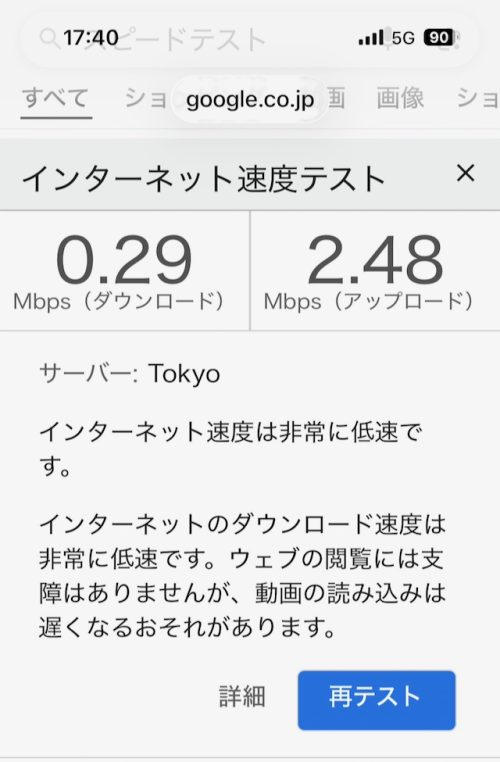
こらぁー確かに『ギガ使い放題』とはいえ、速度は出ないですな・・。orz
ちなみに楽天モバイルが提供するちょっと速い 4G だと google のスピードテストで大体 92Mbps 出ました。このアンテナが楽天のものなのか au のものなのかはわかりませんが・・f(^^;;。
まぁ、楽天モバイルの 4G アンテナと Wi-Fi の 802.11g で 20Mbps 程度出れば良いのではないかと思われます。
2.AP として Wi-Fi で利用
Wi-Fi AP に接続すると DHCP で 192.168.0.0/24 が割り当てられます。SIM カード側は 10.61.0.0/?? 台のアドレスが割り当てられます。管理画面で確認するとレンジが書いてないので、どれくらいの CIDR なのかわかりません。しかし、 SIM 側の IP アドレスがプライベート IP ということは、つまりは多段 NAT と、いうことですね。
Wi-Fi AP に接続した場合は IPv6 も降ってきます。 IPv6 での通信はフツーに利用できます。ただ、楽天モバイルの DNS に問い合わせしたときの解答が IPv4 しかない FQDN だと「権限のない回答」とか言われてなかなか面白い IPv6 アドレスが返ってくるので、 IPv4 サイトにアクセスするときは Windows などでは IPv6 をオフにする必要があるかもです。もしくは参照先 DNS を変えるかですかね。
|
2025/12/18 加筆
失礼しました。楽天モバイル内のネットワークは NAT64/DNS64 対応で構築されていて、実際には IPv4 が利用されていないのですね。
上記の IPv6 アドレスは変換アドレス用の Well-known prefix である 64:ff9b::/96 を返している。と、いうことですね。
と、いうことは『IPv6 をオフ』にするのではなく、実際には『IPv4 をオフ』にしたほうが良いですね。
FreeBSD から Wi-Fi AP に接続し IPv6 オンリーの設定を入れてしばらく過ごしましたが、確かに十分に暮らせるようです。
ただ Windows 用の FortiClient などは IPv4 がないと正常動作しないので Forti の機器が IPv4 でのみで接続する場合は IPv6 をオフにする必要があるようです。
加筆ここまで
速度は 802.11g の速度です。まぁ、覚悟しましょうf(^^;;。
Wi-Fi AP に対して接続した場合は IPv6 アドレスが割り当てられるのですが、外部から、割り当てられた IPv6 に対してアクセスしようとしても到達性がありませんでした。IPv4 のほうは多段 NAT なので当然無理。
3.USB 接続で NIC としての利用
Rakuten WiFi Pocket Platinum は USB-C のポートがあります。充電用ですね。ただし、これを Windows PC などに接続して『Windows の USB ポートで充電しよう。』などと思うと、いつの間にか NIC の足が生えて勝手に DHCP で Rakuten WiFi Pocket Platinum から IPv4/IPv6 アドレスが払い出されてとんでもないネットワーク構成になってしまう。なんてことがあるので注意が必要です。
データ通信対応ではない、充電専用の USB-C のケーブルが必要になります。
USB 接続で Rakuten WiFi Pocket Platinum を利用した場合、 802.11g の速度に引っ張られることがありません。つまりはアップリンク側の 4G 回線の速度に委ねられる。と、いうことです。
で、上で書いた google のスピードテストで 92Mbps 出た。というのは USB 接続して叩き出した速度。と、いうことになります。
NIC として利用したほうが良さそうですね。
あと USB 接続した PC で利用している状態でも Wi-Fi AP としては利用可能です。 PC で充電しつつ、USB NIC として利用しつつ Wi-Fi AP としても利用できる。そんな使い方もできます。
ちなみにですが、僕の持っている iPhone15 に USB-C で接続すると Ethernet というメニューが出てきてイーサーケーブルでの通信として利用することができます。
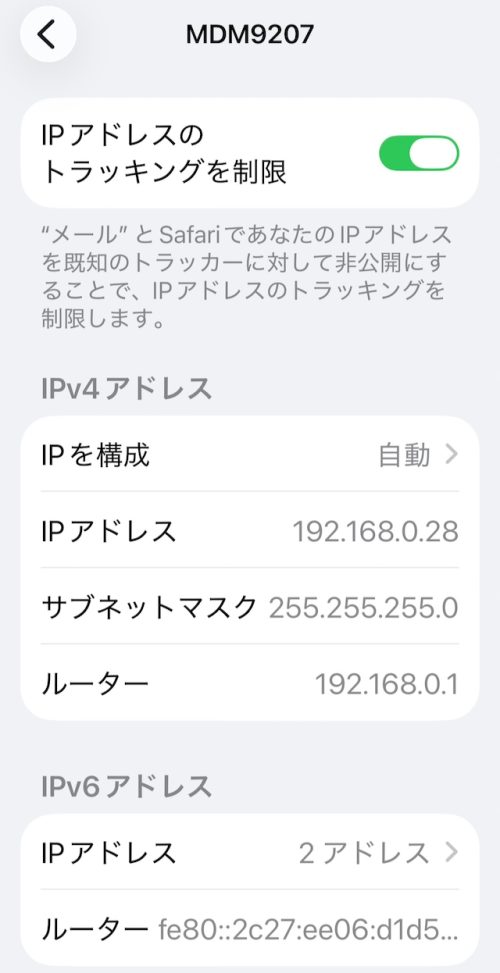
どのようなシチュエーションで利用するのだ?と、言えば、ahamo が遅くてクソの役にも立たないとき『楽天モバイル使える?』みたいな状態がないこともない。みたいな雰囲気でしょうか;-P。
デバイスは MDM9207 として認識されます。これ何?とか思い調べてみると Qualcomm 製の LTE チップのようですね。まぁ、これがすごいことになるのですが。続きは次の章で。
4.FreeBSD での利用
では、この Rakuten WiFi Pocket Platinum を FreeBSD に USB-C 経由で接続したらどうなるの?
と、いうことで、 FreeBSD に接続してみました。
|
となっています。なるほど Qualcomm MDM9207 だ。dmesg だと、
|
と、いうことで ue0 で認識できました。
雰囲気的には以下のような感じでしょうか?
4G MDM9207 UFI ドングル ワイヤレス アクセス ポイント と USB ドングル U811 MDM9207 4G モデム
ここにバッテリー積んで液晶ディスプレー付けて USB-C にして製品化したものが今回のモノと似ている気がします。
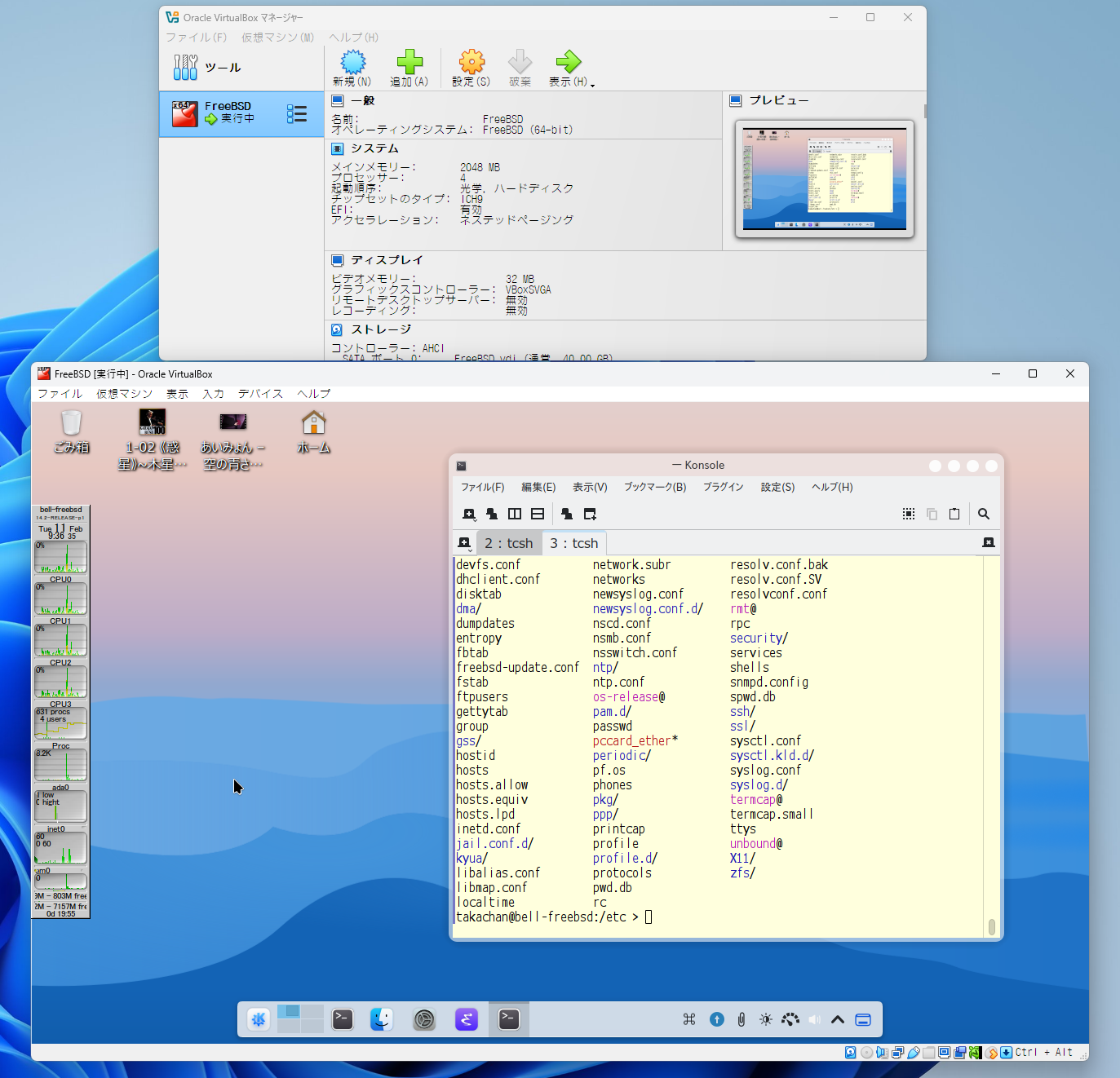
話がちょっと逸れましたが ue0 で認識したので dhclient ue0 で IPv4 が降ってきます。 IPv6 も指定できますが通信ができませんでした。
wlan0 経由で Wi-Fi AP に接続すると無事に IPv6 でも通信できるし ping ff02::1%wlan0 すると default gateway が応答してくれるので設定できるのですが、 USB-C で接続したときは ping ff02::1%ue0 しても応答がないし Rakuten WiFi Pocket Platinum の管理画面で確認できる IPv6 アドレスを default gateway に設定しても ping が当たりませんでした。残念・・。
Windows11 の場合は IPv4/IPv6 共に利用できるので、どうして FreeBSD だけ IPv6 が利用できないのか不思議です・・。
FreeBSD の wlan0 は、一個前のエントリに書いた通り、様々なデバイスで最高 802.11a 止まりなので、速度的に 20Mbps 程度が限界。今回の Rakuten WiFi Pocket Platinum を USB-C 経由で接続してスピードテストしたら 30Mbps を超えていました。と、いうことは wlan0 の壁をやぶっている。と、いうことになります。通信速度は楽天モバイルの 4G の速度での通信が行えていることになります。
FreeBSD で利用する分には Wi-Fi 経由より USB-C 接続で利用したほうが幸せになれそうです。
と、いうことで突如手元に来た Rakuten WiFi Pocket Platinum で遊んでみました。僕の場合は費用は全く発生しないのですが、今だと 1yen でキャンペーンしているのかな?
一家に一台。とは言いませんが、正直 FreeBSD でサクっと動作したのには驚いた;-)。